
Warum habe ich keinen Zugriff auf die Surfbar und Klick-Anzeigen?
Werbetreibende investieren Geld in ihre Werbekampagnen und erwarten von uns, dass ihre Webseiten in der Surfbar oder den Klick-Anzeigen, der jeweiligen Zielgruppe komplett angezeigt werden. Dies beinhaltet auch Online-Werbung wie etwa Banner oder Textlinks. Die Online Werbung ermöglicht es vielen Werbetreibenden gar erst, Werbung zu buchen.
Sofern Du momentan keinen Zugriff auf die Surfbar oder Klick-Anzeigen hast, überprüfe die Browser Einstellungen und stelle sicher, dass alle Seitenelemente dargestellt werden können. Typische Fehlerquellen sind:
- AdBlocker deaktivieren: AdBlocker müssen grundsätzlich immer deaktiviert sein.
- Seitenelemente & Cookies: Der Browser darf einzelne Elemente oder Cookies nicht ausschließen, siehe Anleitung weiter unten.
- JavaScript und Bilder: Der Browser (wir empfehlen Mozilla Firefox oder Google Chrome) muss JavaScript und Bilder laden können.
- Antivirus Software überprüfen: In einigen seltenen Fällen kommt es vor, dass Antivirus Software wie etwa Kaspersky Internet Security einen optionalen AdBlocker integriert hat.
Mozilla Firefox: Seitenelemente zulassen
Sofern Du Mozilla Firefox verwendest, prüfe bitte ob die Funktion Seitenelemente blockieren verwendet wird.
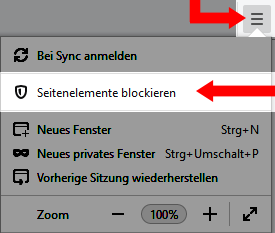
Öffne Mozilla Firefox und gehe oben rechts auf das Menü und auf Seitenelemente blockieren, siehe:
Firefox öffnet eine Seite, auf der du Seitenelemente zulassen kannst. Damit alle Webseiten richtig angezeigt werden können, müssen die folgenden Einstellungen übernommen werden:
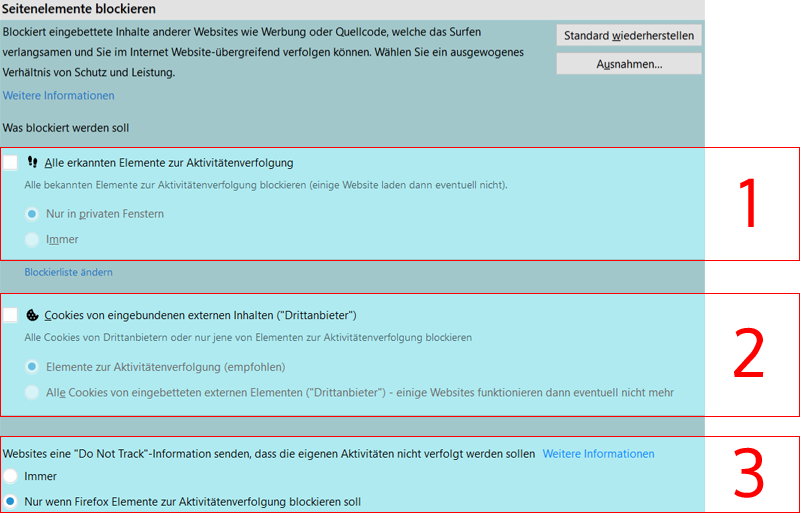
Einstellung 1
- Die Checkbox zu Alle erkannten Elemente zu Aktivitätenverfolgung muss leer sein
- Zuvor muss sichergestellt sein, dass unter Alle erkannten Elemente zu Aktivitätenverfolgung das Feld Nur in privaten Fenstern aktiviert ist.
Einstellung 2
- Die Checkbox zu Cookies von eingebundenen externen Inhalten ("Drittanbieter") muss leer sein.
- Zuvor muss sichergestellt sein, dass unter Cookies von eingebundenen externen Inhalten ("Drittanbieter") das Feld Elemente zur Aktivitätenverfolgung (empfohlen) aktiviert ist.
Einstellung 3
- Unter Cookies von eingebundenen externen Inhalten ("Drittanbieter") muss das Feld "Nur wenn Firefox zur Aktivitätenverfolgung blockieren soll" aktiviert sein.
Google Chrome "Do Not Track" deaktivieren
Sofern du Google Chrome verwendest, deaktiviere die Do Not Track Sperre.
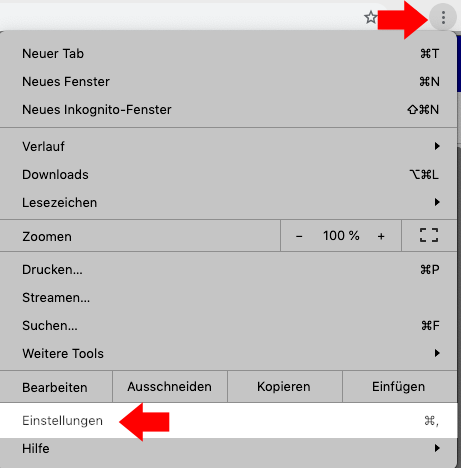
Öffne Google Chrome und gehe oben rechts auf das Menu und auf Einstellungen.
Im Kopfbereich des Browsers befindet sich ein Suchfeld. Suche hier nach dem Begriff Do Not Track.

Dir wird die Schaltfläche Bei Browserzugriff enthält eine "Do Not Track"-Anforderung mitsenden angezeigt. Stelle sicher, dass der Radio Button rechts deaktiviert ist, siehe: