
Firefox ESR Addon

eBesucher Addon manuell installieren
Das eBesucher Addon wird derzeit überarbeitet und steht nicht im offiziellen Firefox Add-On Store zur Verfügung. Keine Sorge - mit dieser einfachen Anleitung kannst Du das Addon in wenigen Minuten in Firefox ESR installieren und alle Funktionen nutzen!
Was ist Firefox ESR?
Eine spezielle, offizielle und vertrauenswürdige Firefox-Version von Mozilla, die sich kaum verändert und vor allem Sicherheitsupdates bekommt.
Installationsanleitung
Firefox ESR herunterladen und installieren
Für die Installation des eBesucher Addons benötigst Du Firefox ESR (Extended Support Release). Lade Firefox ESR von der offiziellen Mozilla-Seite herunter:
Firefox ESR herunterladeneBesucher Addon herunterladen
Lade jetzt die aktuelle Version des eBesucher Addons als XPI-Datei herunter. Speichere die Datei an einem Ort, den Du leicht wiederfindest (z.B. Downloads-Ordner oder Desktop).
eBesucher Addon herunterladen (XPI)Hinweis: Die XPI-Datei ist das Installationspaket für Firefox-Addons. Öffne die Datei noch nicht - wir installieren sie im nächsten Schritt über Firefox.
Firefox ESR für die Installation vorbereiten
Um Addons zu installieren, die nicht aus dem offiziellen Store stammen, musst Du eine Einstellung in Firefox ESR anpassen. Das klingt kompliziert, ist aber ganz einfach:
about:config
xpinstall.signatures.required

Wichtig: Diese Einstellung erlaubt die Installation von nicht-signierten Addons. Installiere nur Addons aus vertrauenswürdigen Quellen wie eBesucher!
Addon installieren
Jetzt kannst Du das eBesucher Addon installieren. Es gibt zwei Möglichkeiten:
Methode A: Drag & Drop (empfohlen)
Methode B: Über das Menü
Cookies erlauben
Last but not least: Öffne nun das Addon und setze die optionale Checkbox unter Privatsphäre, um alle Seiten der Werbetreibenden besuchen zu können.
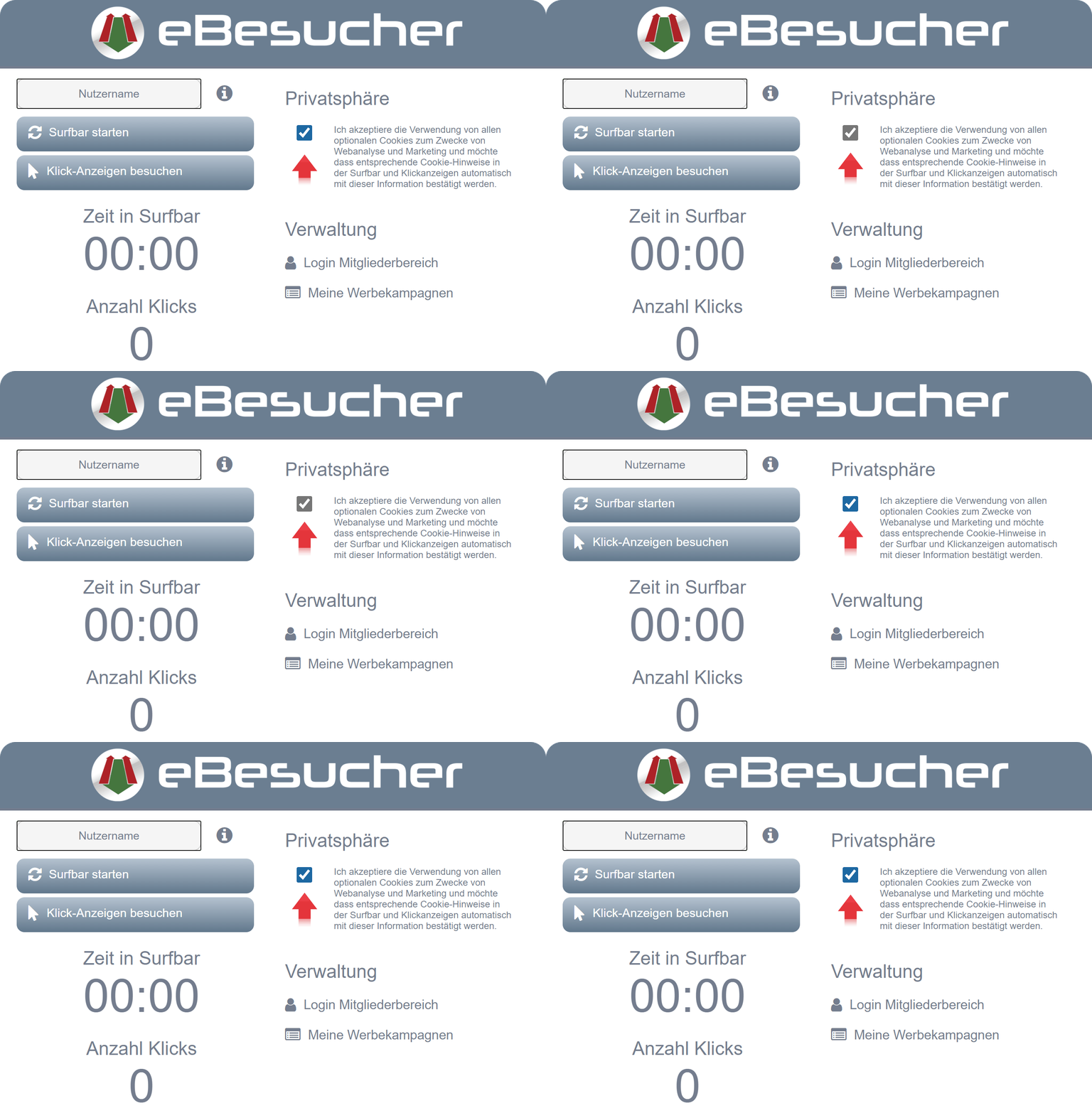
Fertig! Das Addon ist installiert
Herzlichen Glückwunsch! Das eBesucher Addon ist jetzt installiert und einsatzbereit. Du erkennst es am eBesucher-Symbol in der Browser-Symbolleiste.
Brauchst Du Hilfe?
Falls Du Fragen hast oder auf Probleme stößt, sind wir für Dich da!