
eBesucher auf dem Smartphone: So nutzt du Surfbar & Klicks mobil!
Wer eBesucher nutzt, möchte seine Punkte am liebsten rund um die Uhr verdienen – auch unterwegs. Doch wer versucht, das offizielle eBesucher Add-on im mobilen Google Chrome zu installieren, wird enttäuscht: Google lässt Erweiterungen in der mobilen Chrome-App schlichtweg nicht zu.
Die gute Nachricht: Es gibt hervorragende Alternativen! In diesem Guide zeigen wir dir, wie du das volle Potenzial von eBesucher auch auf dem Handy nutzt.
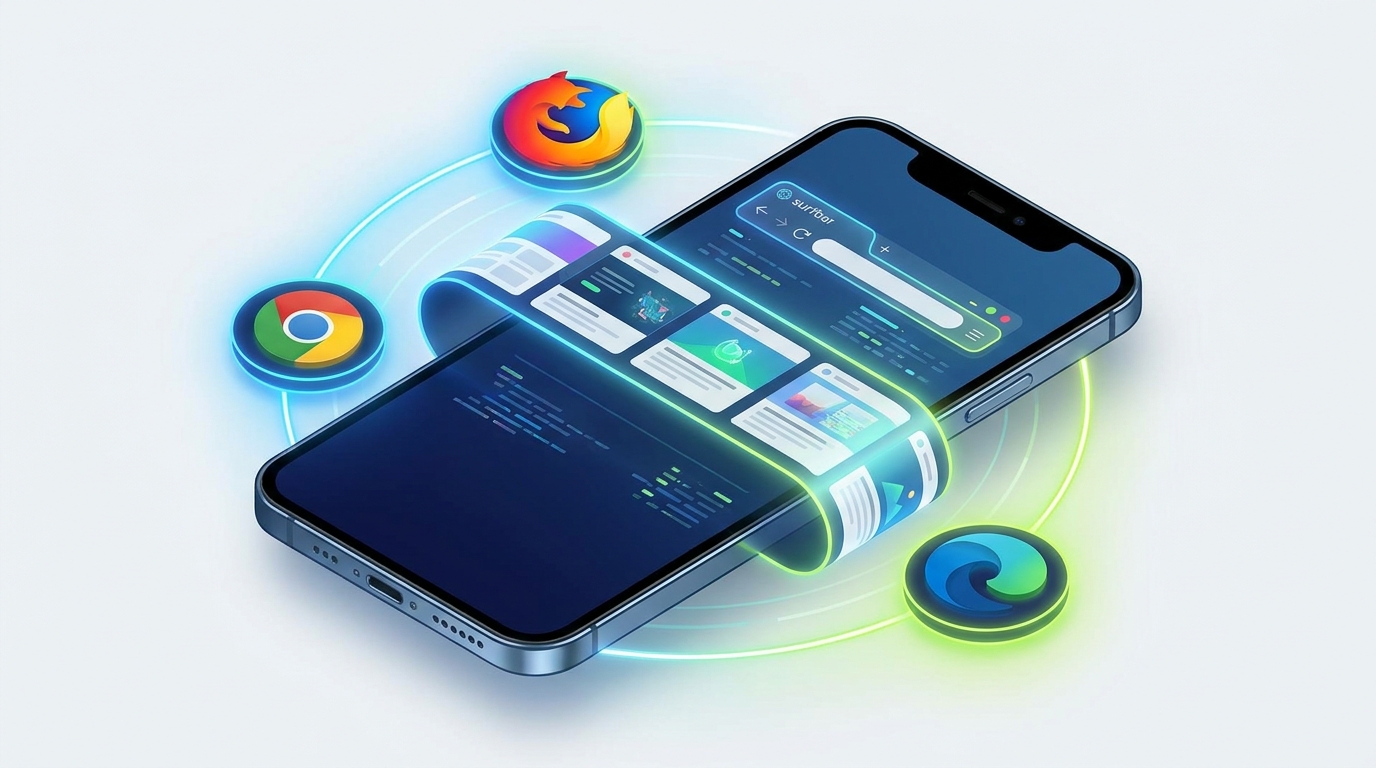
Warum Firefox unsere erste Wahl ist
Wenn du eBesucher auf Android nutzen möchtest, ist Firefox die absolute Top-Empfehlung. Mozilla hat die Schranken für mobile Add-ons weit geöffnet.
- Bester Verbindungstest: Für die meisten Nutzer ist Firefox die beste Lösung. Die Installation des Add-ons ist kinderleicht und die Performance ist hervorragend. In unseren Tests besteht Firefox den Verbindungstest von allen mobilen Browsern am besten.
- Native Unterstützung: Das eBesucher Firefox Add-on wurde speziell für die Gecko-Engine optimiert.
- Stabilität: Firefox bietet mobil die stabilste Umgebung für Scripte, die lange im Hintergrund laufen (wie die Surfbar).
Browser-Vergleich für eBesucher (Android 2026)
| Browser | Add-on Typ | Geschwindigkeit | Stabilität | Nutzer (ca.) |
|---|---|---|---|---|
 Firefox Firefox |
Firefox | ⭐⭐⭐⭐ | ⭐⭐⭐⭐⭐ | 100 Mio.+ |
 Kiwi Browser Kiwi Browser |
Chrome | ⭐⭐⭐⭐⭐ | ⭐⭐⭐⭐ | 10 Mio.+ |
|
Yandex Browser |
Chrome | ⭐⭐⭐⭐ | ⭐⭐⭐⭐ | 50 Mio.+ |
 Lemur Browser Lemur Browser |
Chrome / Edge | ⭐⭐⭐⭐ | ⭐⭐⭐ | 500k+ |
|
Waterfox |
Firefox | ⭐⭐⭐⭐ | ⭐⭐⭐⭐ | 100k+ |
Die Browser im Detail
1. Firefox (Der Standard)
Wie erwähnt, ist Firefox der aktuelle Spitzenreiter. Wichtig: Damit die Surfbar reibungslos läuft, solltest du in den Einstellungen die "Verbesserte Tracking-Protection" für die eBesucher-Seite auf "Aus" stellen, da sonst die Werbe-Inhalte blockiert werden könnten.
▶ Im Play Store öffnen
2. Kiwi Browser (Die Chrome-Alternative)
Solltest du das Chrome-Add-on von eBesucher bevorzugen (weil du vielleicht die Desktop-Optik von Chrome gewohnt bist), ist Kiwi die beste Wahl. Er basiert auf Chromium und erlaubt als einer der wenigen Browser den direkten Zugriff auf den Chrome Web Store. Er ist extrem schlank und schont den Arbeitsspeicher.
▶ Im Play Store öffnen
3. Yandex Browser (Der Performance-Riese)
Yandex ist eine mächtige Alternative für alle, die das Chrome-Add-on nutzen wollen, aber eine etwas professionellere Benutzeroberfläche als bei Kiwi suchen. Er unterstützt Chrome-Erweiterungen sehr zuverlässig und ist durch den integrierten "Turbo-Modus" oft auch bei schwächeren Internetverbindungen stabil.
▶ Im Play Store öffnen
4. Lemur Browser (Der Edge-Spezialist)
Lemur geht noch einen Schritt weiter: Er unterstützt nicht nur Chrome-, sondern auch Microsoft Edge-Add-ons. Wer im Microsoft-Ecosystem zu Hause ist und das eBesucher Edge-Add-on bevorzugt, findet hier sein Zuhause. Er bietet zudem sehr tiefe Einstellungsmöglichkeiten für lokale Add-on-Dateien.
▶ Im Play Store öffnen
5. Waterfox (Für maximale Freiheit)
Waterfox ist ein "Geheimtipp" für Firefox-Fans. Während der normale Firefox nur verifizierte Add-ons zulässt, erlaubt Waterfox den Zugriff auf den kompletten Mozilla-Katalog. Perfekt für Power-User, die maximale Kontrolle wollen und keine Telemetrie-Daten versenden möchten.
▶ Im Play Store öffnenFazit: Welchen soll ich nehmen?
Für maximale Stabilität und den sichersten Verbindungstest solltest du zu Firefox greifen. Das eBesucher Add-on ist dort perfekt integriert. Falls du jedoch zwingend das Chrome- oder Edge-Add-on nutzen möchtest – etwa weil du dort spezielle Voreinstellungen gespeichert hast – bieten Kiwi, Yandex oder Lemur die nötige Flexibilität.
Pro-Tipp: Deaktiviere in den Android-Systemeinstellungen die Akku-Optimierung für deinen gewählten Browser, damit die Surfbar nicht gestoppt wird, wenn dein Handy in den Standby-Modus geht!
Viel Erfolg beim mobilen Surfen!
Euer eBesucher-Team


6 Kommentare
Extremator, das geht rein theoretisch und gab es auch hier, die Kommunikation gelingt dann durch ein zweites Browser-Fenster. Leider ist das aber nicht tragfähig - selbst moderne Browser halten die Kommunikation nicht lange aufrecht.
DonneS, Ja, die Surfbar darf beliebig oft verwendet werden, allerdings sollte jedes Endgerät eine eigenständige IPv4-Adresse verbinden. In einem Heimnetzwerk gibt es in der Regel immer nur eine IPv4-Adresse.
Melde dich an, um einen Kommentar zu hinterlassen.
Anmelden