
Die Surfbar bleibt leer, obwohl alles richtig eingestellt ist?
Du hast den AdBlocker aus, kein VPN an, ein normaler Internetanschluss zu Hause - und trotzdem bleibt die Surfbar leer oder der Verbindungstest will nicht durchlaufen. Dann liegt es überraschend oft an einer Einstellung, von der die meisten noch nie gehört haben: am DNS-Server.
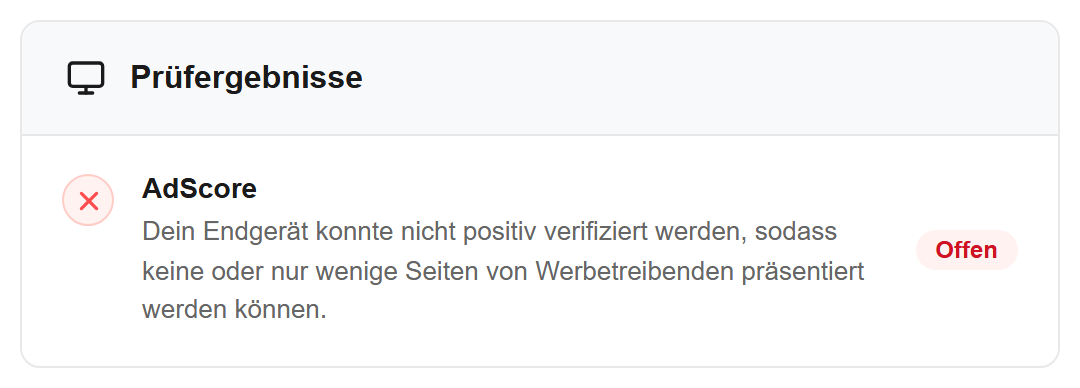
So sieht das in der Diagnose aus: AdScore steht auf Offen. Wenn du dieses Kästchen vor dir hast, bist du hier richtig.
Die gute Nachricht: Das ist in zwei Minuten geändert, und du brauchst dafür kein technisches Vorwissen. Diese Anleitung zeigt es Schritt für Schritt für Firefox, Google Chrome und Microsoft Edge.
Was ist ein DNS-Server?
Stell dir das Internet wie ein riesiges Telefonbuch vor.
Du tippst ebesucher.de ein - ein Name, den du dir merken kannst. Computer können mit Namen aber nichts anfangen, sie brauchen eine Nummer. Der DNS-Server ist das Telefonbuch, das den Namen nachschlägt und die Nummer zurückgibt. Erst danach kann die Seite geladen werden.
Du hast dieses Telefonbuch nie selbst ausgewählt. Normalerweise benutzt dein Gerät einfach das Telefonbuch deines Internetanbieters.
Warum bremst ein DNS-Server die Surfbar aus?
Manche Telefonbücher haben Seiten herausgerissen.
Viele DNS-Server führen sogenannte Filterlisten - eine Art Werbeblocker, der nicht im Browser sitzt, sondern im Netzwerk. Steht eine Adresse auf so einer Liste, bekommt dein Gerät dafür einfach keine Nummer mehr. Die Adresse existiert für dich dann nicht.
Und genau hier wird es für die Surfbar zum Problem. Bevor die Surfbar und die Klick-Anzeigen starten, läuft bei uns der Verbindungstest. Ein Teil dieser Prüfung wird von einer externen Adresse geladen, und diese Adresse steht auf vielen Filterlisten. Die Folge:
- Die Prüfung kann nicht geladen werden.
- Uns erreicht kein Ergebnis.
- Ohne Ergebnis können wir dir keine Kampagnen zuteilen.
Das ist der entscheidende Punkt, und er wird oft missverstanden: Wir stufen dich nicht als auffällig ein. Wir bekommen gar keine Antwort - und keine Antwort behandelt das System genauso wie eine nicht bestandene Prüfung. Deshalb siehst du eine leere Surfbar, obwohl mit deiner Verbindung alles in Ordnung ist.
Woher kommt so ein Filter, wenn ich nichts eingestellt habe?
In den allermeisten Fällen hat ihn jemand anderes für dich eingeschaltet. Typische Quellen:
- Dein Internetanbieter. Viele Tarife enthalten ein „Sicherheitspaket", einen „Jugendschutz" oder eine Option namens „werbefrei surfen". Das sind DNS-Filter.
- Dein Mobilfunkanbieter. Im Handynetz laufen oft Zusatzdienste mit Namen wie „Ad Blocker" oder „Safe Surf".
- Dein Router. Fritz!Box und ähnliche Geräte bringen Kindersicherung und Werbefilter mit, die für alle Geräte im Haushalt gelten.
- Ein bewusst eingetragener Filter-DNS. Dienste wie AdGuard DNS, NextDNS, ControlD oder ein Pi-hole im eigenen Netzwerk blockieren genau solche Adressen. Das ist ihr Zweck - nur passt er hier nicht.
- Die Einstellung „Privates DNS" auf dem Android-Handy. Die wird gern mal eingerichtet und dann vergessen. Sie hat Vorrang vor allem, was du im Browser einstellst.
- Eine Sperre deines Anbieters. In manchen Ländern blockieren Anbieter ganze Seiten. Dann öffnet sich eBesucher gar nicht erst. Auch das lässt sich mit einem anderen DNS-Server lösen.
Welchen DNS-Server soll ich nehmen?
Am ehesten einer, der keine Filterlisten mitbringt. Diese beiden sind kostenlos, bekannt und einen Versuch wert:
| Anbieter | Im Browser auswählbar als | Klassische Adressen |
|---|---|---|
| Cloudflare | Cloudflare (1.1.1.1) | 1.1.1.1 und 1.0.0.1 |
| Google Public DNS | Google (Public DNS) | 8.8.8.8 und 8.8.4.4 |
Welcher davon bei dir hilft, findest du am schnellsten durch Ausprobieren. Stell einen ein, lade eBesucher neu und schau, ob die Surfbar wieder Seiten zeigt. Tut sie es nicht, probier den anderen. Der Wechsel dauert jeweils keine Minute und lässt sich jederzeit wieder zurückdrehen.
Als Einstieg bietet sich Cloudflare an, weil er in allen drei Browsern direkt in der Auswahlliste steht.
Ein Hinweis zu den filternden Varianten: „Cloudflare for Families", „AdGuard DNS", „CleanBrowsing" und NextDNS mit aktivierten Blocklisten bringen genau die Listen mit, um die es weiter oben ging. Erfahrungsgemäss sind das die Kandidaten, bei denen es hakt. Wenn bei dir einer davon eingetragen ist, lohnt sich ein Versuch mit einem der beiden aus der Tabelle.
Firefox: DNS ändern
Am Computer
- Klicke oben rechts auf das Menü (die drei waagerechten Striche ☰).
- Wähle Einstellungen.
- Klicke links auf Datenschutz & Sicherheit.
- Scrolle ganz nach unten bis zum Abschnitt DNS über HTTPS.
- Wähle Erhöhter Schutz. Je nach Firefox-Version heisst die Auswahl auch nur „DNS über HTTPS aktivieren".
- Wähle als Anbieter Cloudflare.
Die Änderung gilt sofort. Du musst Firefox nicht neu starten. Schliesse den Einstellungs-Tab und lade eBesucher neu.
Auf dem Android-Handy
- Tippe auf das Menü (die drei Punkte ⋮).
- Tippe auf Einstellungen.
- Scrolle zum Abschnitt Datenschutz und Sicherheit und tippe auf DNS über HTTPS.
- Wähle Erhöhter Schutz und als Anbieter Cloudflare.
Gut zu wissen: Diese Einstellung gilt nur für Firefox selbst. Andere Apps und Programme auf dem Gerät benutzen weiterhin den alten DNS-Server. Für die Surfbar im Firefox reicht das - wenn du die Surfbar auch in anderen Browsern oder über das eBesucher Addon nutzt, stelle den DNS besser gleich für das ganze Gerät um (siehe weiter unten).
Google Chrome: DNS ändern
Am Computer
- Klicke oben rechts auf das Menü (die drei Punkte ⋮).
- Wähle Einstellungen.
- Klicke links auf Datenschutz und Sicherheit und dann auf Sicherheit.
- Scrolle nach unten zu Sicheres DNS verwenden und schalte den Schalter ein.
- Wähle darunter die Option Mit: und in der Liste Cloudflare (1.1.1.1).
Falls der Schalter grau ist und dort ein Hinweis auf eine Verwaltung durch deine Organisation steht: Dann bestimmt nicht der Browser den DNS-Server, sondern das Betriebssystem oder ein Administrator. In diesem Fall stelle den DNS für das ganze Gerät um (siehe weiter unten).
Auf dem Android-Handy
- Tippe auf das Menü (die drei Punkte ⋮) und auf Einstellungen.
- Tippe auf Datenschutz und Sicherheit.
- Tippe auf Sicheres DNS verwenden und wähle Cloudflare (1.1.1.1).
Microsoft Edge: DNS ändern
- Klicke oben rechts auf das Menü (die drei Punkte ⋯).
- Wähle Einstellungen.
- Klicke links auf Datenschutz, Suche und Dienste.
- Scrolle nach unten zum Abschnitt Sicherheit.
- Schalte Sicheres DNS verwenden, um anzugeben, wie nach der Netzwerkadresse von Websites gesucht wird ein.
- Wähle Dienstanbieter auswählen und in der Liste Cloudflare (1.1.1.1).
Wenn der Browser allein nicht reicht
Die Browser-Einstellung wird manchmal übergangen - vom Betriebssystem, vom Router oder vom Handynetz. Dann stelle den DNS-Server eine Ebene tiefer um.
Windows 11 und Windows 10
- Öffne die Einstellungen (Windows-Taste und dann das Zahnrad).
- Gehe auf Netzwerk und Internet.
- Wähle WLAN oder Ethernet, je nachdem wie du verbunden bist, und öffne die Eigenschaften deiner Verbindung.
- Suche DNS-Serverzuweisung und klicke daneben auf Bearbeiten.
- Stelle von Automatisch (DHCP) auf Manuell um.
- Schalte IPv4 ein.
- Trage bei Bevorzugter DNS
1.1.1.1ein und bei Alternativer DNS1.0.0.1. - Klicke auf Speichern.
Android: die Einstellung „Privates DNS"
Diese Einstellung hat Vorrang vor jedem Browser. Steht hier ein filternder Anbieter, ist sie oft die eigentliche Ursache.
- Öffne die Einstellungen des Handys.
- Gehe auf Netzwerk und Internet, bei Samsung auf Verbindungen.
- Tippe auf Privates DNS. Bei manchen Geräten liegt der Punkt unter Weitere Verbindungseinstellungen.
- Wähle Hostname des privaten DNS-Anbieters und trage
one.one.one.oneein. - Tippe auf Speichern.
Steht dort etwas wie dns.adguard.com oder ein ähnlicher Filterdienst, dann hast du die Ursache gefunden.
Im Router
Änderst du den DNS-Server im Router, gilt er für alle Geräte im Haushalt - auch für Fernseher und Spielekonsolen. Bei der Fritz!Box findest du ihn unter Internet, Zugangsdaten, Reiter DNS-Server. Prüfe dort gleich mit, ob eine Kindersicherung oder ein Werbefilter aktiv ist, und nimm dein Gerät davon aus.
Bist du dir unsicher: Lass den Router in Ruhe und stelle den DNS lieber nur in Windows oder im Browser um. Kaputtmachen kann man dort nichts.
Nach der Änderung: neuen Verbindungstest auslösen
Das Ergebnis des letzten Tests wird für einige Stunden gespeichert. Damit sofort neu geprüft wird, statt auf den Ablauf zu warten:
- Lösche die Cookies für eBesucher. In allen drei Browsern geht das über das Schloss-Symbol links in der Adressleiste, dort findest du den Punkt zum Löschen der Cookies und Website-Daten.
- Lade die Seite neu und melde dich wieder an.
- Starte die Surfbar. Der Verbindungstest läuft jetzt von vorn.
Es klappt noch immer nicht?
Dann ist der DNS-Server nicht die Ursache. Arbeite diese Punkte ab:
- AdBlocker im Browser ausschalten. Wie das geht und worauf du bei den Browser-Einstellungen achten musst, steht unter Warum funktionieren Surfbar und Klicks nicht?
- VPN und Proxy abschalten. Die vollständige Liste der Punkte, die der Verbindungstest prüft, findest du unter Was ist AdScore und wie bestehe ich den Verbindungstest?
- Antivirus-Programm prüfen. Manche Pakete filtern den Internetverkehr mit und blockieren dabei dasselbe wie ein DNS-Filter. Schalte die Web-Filterung oder den HTTPS-Scan testweise aus.
- Browser aktualisieren und einmal komplett neu starten.
Hilft das alles nicht, schreib unserem Support. Nenne dabei bitte diese vier Dinge, dann geht es schneller:
- Deinen Internet- oder Mobilfunkanbieter
- Welchen DNS-Server du eingestellt hast
- Welchen Browser du benutzt, samt Version
- Ob du am Computer oder am Handy surfst
Kurz zusammengefasst
| Frage | Antwort |
|---|---|
| Was ist das DNS? | Das Telefonbuch des Internets - es übersetzt Namen in Nummern |
| Warum ist das ein Problem? | Filterlisten im DNS blockieren einen Teil unserer Prüfung |
| Was passiert dann? | Wir bekommen kein Ergebnis, und ohne Ergebnis keine Kampagnen |
| Was soll ich einstellen? | Probier Cloudflare oder Google Public DNS, beide ohne Filter |
| Wo stelle ich das ein? | Firefox, Chrome und Edge jeweils in den Einstellungen |
| Und wenn das nicht reicht? | In Windows, unter „Privates DNS" bei Android oder im Router |
| Was danach? | Cookies für eBesucher löschen, damit neu geprüft wird |